
Jak založit Facebook Business Manager krok po kroku



Podmínkou pro založení Business Manageru je existující soukromý profil na Facebooku. Zde samozřejmě vycházíme z předpokladu, že patříte mezi uživatele této oblíbené sociální sítě. Tak pojďme na to!
1) Přihlášení
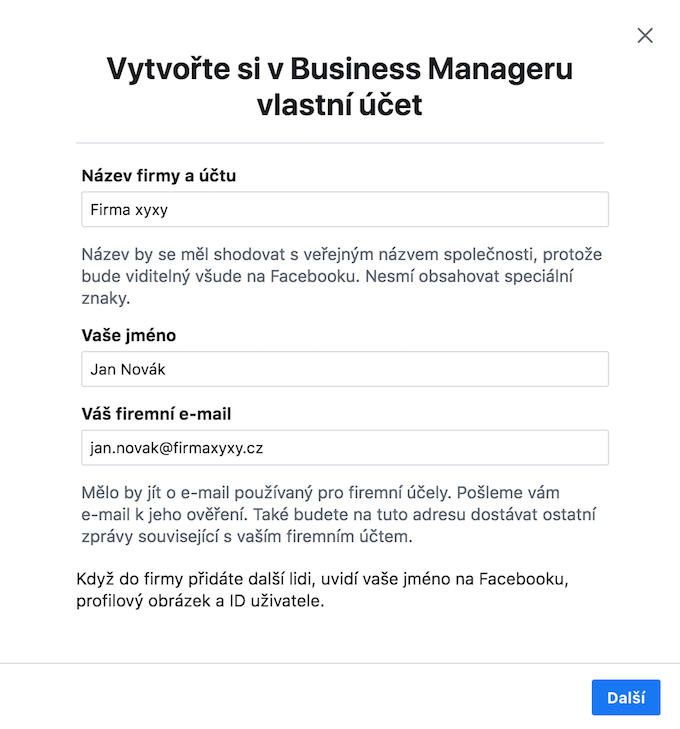
Přihlaste se osobním účtem na Facebook, následně do prohlížeče zadejte adresu business.facebook.com a klikněte na vytvořit účet.

V dialogovém okně vyplňte název firmy a jméno, pod kterým budete na Business Manageru vystupovat. Napište také svůj firemní e-mail, kam vám budou chodit upozornění.
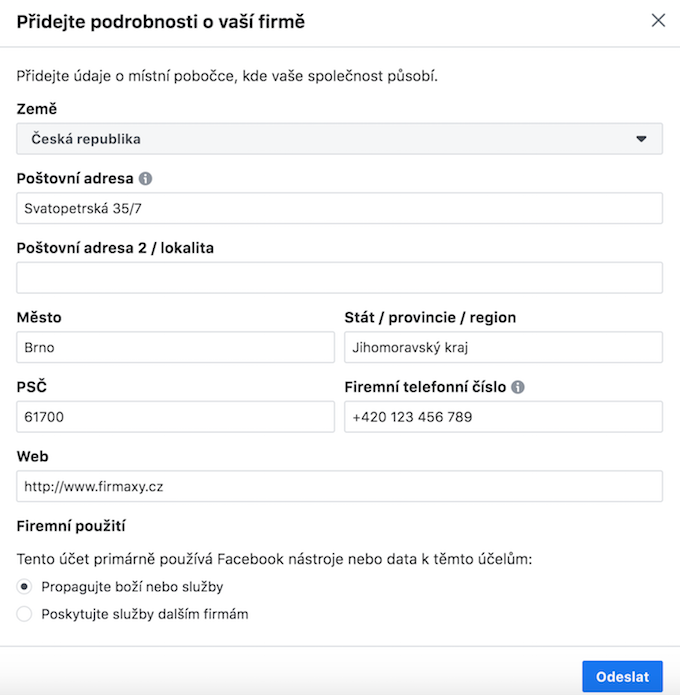
V dalším kroku vyplňte podrobnosti o firmě jako je adresa, telefonní číslo a webová stránka.
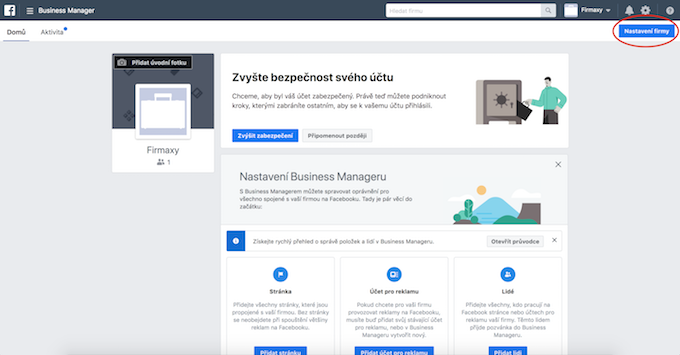
A je hotovo, účet je vytvořený. V závěru už jen stačí přes odkaz v e-mailu potvrdit uvedenou e-mailovou adresu pro plnohodnotnou aktivaci účtu.
2) Přidání firemní stránky
Nyní přejdeme k samotnému přidání firemní stránky. Klikněte vpravo nahoře na tlačítko nastavení firmy.
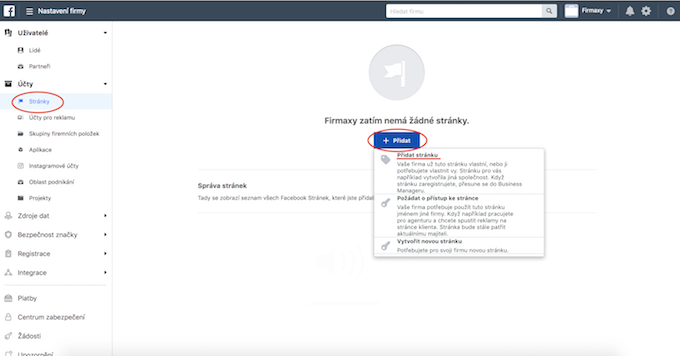
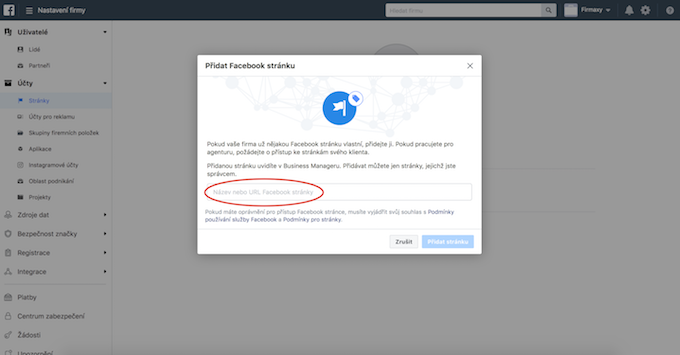
Po prokliku přejděte v levém sloupci na položku stránky a rozklikněte tlačítko přidat. Následně zvolte první možnost přidat stránku.
Nyní už stačí vložit název nebo URL existující Facebook stránky. Pokud u ní figurujete jako správce, vaše žádost o přidání bude automaticky schválena. V opačném případě je nutné vyčkat na potvrzení od správce stránky.
3) Vytvoření reklamního účtu
Pokud chcete začít s reklamou, bez reklamního účtu to nepůjde. Jak ho tedy vytvořit?
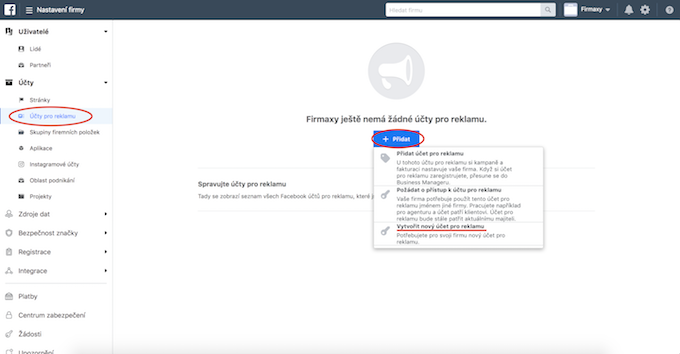
Zůstaňte v nastavení firmy a v levém sloupci zvolte záložku účty pro reklamu. Nyní vyberte poslední možnost vytvořit nový účet pro reklamu.
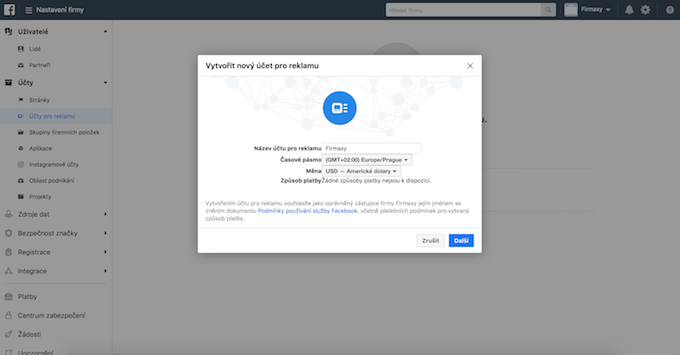
Po prokliku do dialogového okna vyplňte název účtu podle jména firmy. Zkontrolujte časové pásmo a měnu nastavte na českou korunu.
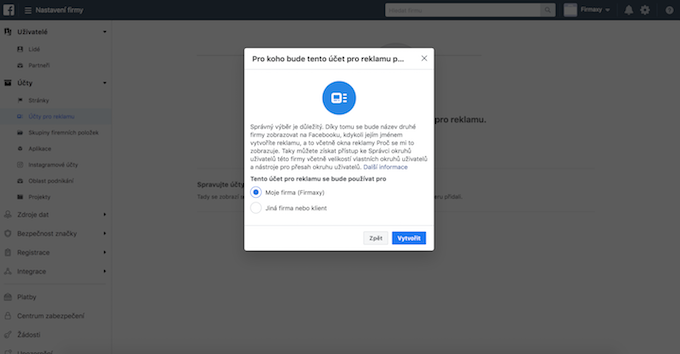
Potvrďte, že zřizovaný reklamní účet se bude používat pro vaši firmu.
A je to! Nyní už jen stačí přidat jednotlivé osoby a nastavit oprávnění.
Pokud už reklamní účet máte založený, zvolte první možnost přidat účet pro reklamu. V takovém případě je nutné vložit ID tohoto reklamního účtu.
4) Připojení osob do Business Manageru
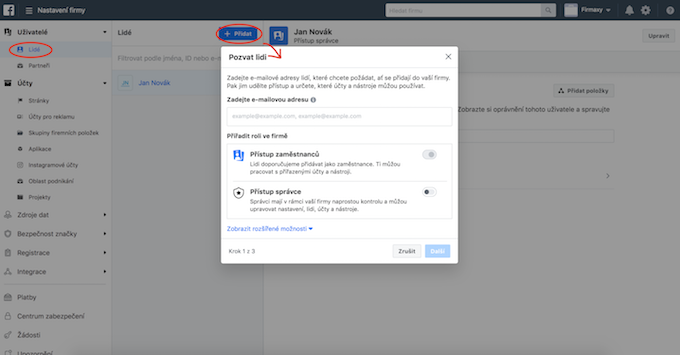
Pro připojení dalších osob zůstaňte v nastavení firmy a v levém sloupci zvolte záložku lidé. Získáte tak možnost přidat další kolegy, kteří se budou podílet na správě.
Zpráva o přidání do Business Manageru jim přijde na e-mail. Jakmile vaši žádost přijmou, zobrazí se v seznamu a vy následně určíte jejich pravomoce.
5) Připojení agentury do správy stránky
Pomáhá vám se správou účtu a reklam externí marketingová agentura? Nasdílejte jí přístup a ušetříte si tak starost s přidáváním či odstraňováním jednotlivých osob. Agentura si pak veškeré přístupy svých zaměstnanců řeší sama.
Pro přidání agentury zvolte v rámci nastavení firmy v levém sloupci záložku partneři a přidejte partnera, se kterým budete položky sdílet. Připojíte ho pomocí unikátního ID čísla, které zadáte do dialogového okna po kliknutí na tlačítko přidat.
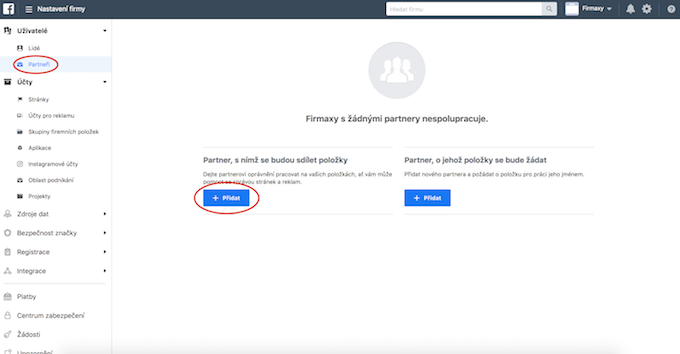
Pokud potřebujete nasdílet přístup i u dalších položek, například u reklamního účtu, postupujte obdobně jako u přidání partnera.
6) Nastavení fakturačních údajů a platební metody
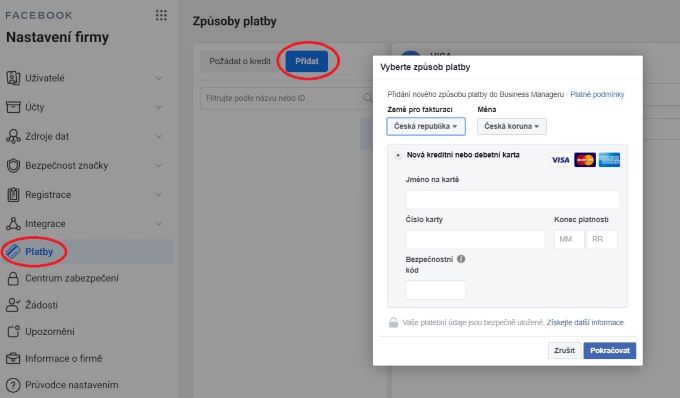
Pro nastavení fakturačních údajů zvolte v levém sloupci záložku platby, poté klikněte na přidat a vyplňte údaje z vaší platební karty a potvrdťe. Po potvrzení je nutné propojit kartu s reklamním účtem.
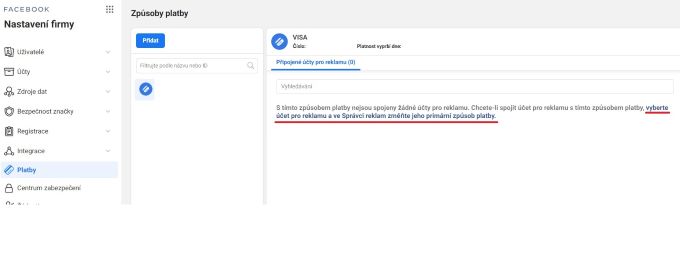
Po prokliku se dostanete do záložky účty pro reklamu. Vyberete konkrétní reklamní účet, kliknete na šipku vpravo a na možnost zobrazit způsoby platby.
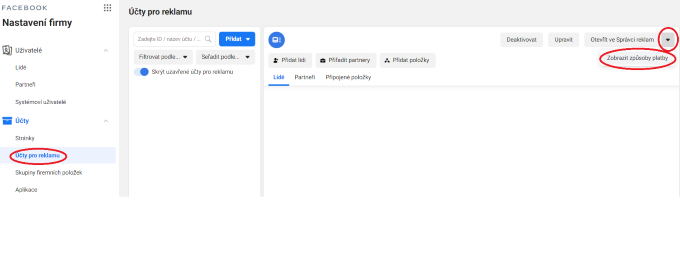
Po prokliku zvolíte možnost vyrovnat účet a znovu vyplníte údaje z platební karty. A je hotovo!

Základní nastavení je za námi. A co dál?
Základní nastavení jsme úspěšně zvládli. Business Manager ale nabízí spoustu dalších možností, jako je třeba vytvoření a správa pixelu či katalogu.
Facebook pixel posouvá výkonnost a možnosti reklam na této platformě na zcela novou úroveň. Jde o kód umístěný na webu, kde monitoruje konverze a významně tak napomáhá k relevantnímu cílení na uživatele.
Dalším důležitým nástrojem je katalog, který se používá pro dynamický remarketing nebo prospecting. Pomocí něho je možné importovat produkty z e-shopu do Facebook stránky.
Zmiňované zdroje dat si do Business Manageru můžete přidat podobným způsobem jako stránku či reklamní účet. Příslušné záložky pro pixel a katalog najdete v rámci nastavení firmy v levém sloupci, kde rozkliknete zdroje dat.
Pokud si i přesto nevíte rady a ocenili byste odbornou pomoc s nastavením a implementací těchto nástrojů do vašeho byznysu, neváhejte se na nás obrátit.

Podobné články

.jpeg)



.jpeg)







.jpeg)















Kde váš marketing zbytečně ztrácí potenciál?
Dejte nám vědět a společně probereme, kde jsou vaše největší příležitosti k růstu. Bez závazků, bez prodejního tlaku.